Widget: Block 2 mit Mehrfach-Karten
Mit diesem Block 2 stellst du mehrere Bildkarten vor einem gemeinsamen Hintergrund zusammen. Jede Karte besitzt eigene Inhalte. Die drei Vorlagen Block 2 mit Hintergrundbild und Mehrfach-Karten 1, 2 und 3 verwenden dasselbe Widget und unterscheiden sich durch ihre vorbereitete Gestaltung.
Für eine einzelne Karte gibt es ein eigenes Widget: Block 2 mit Einzelkarte.
Drei Vorlagen als Ausgangspunkt
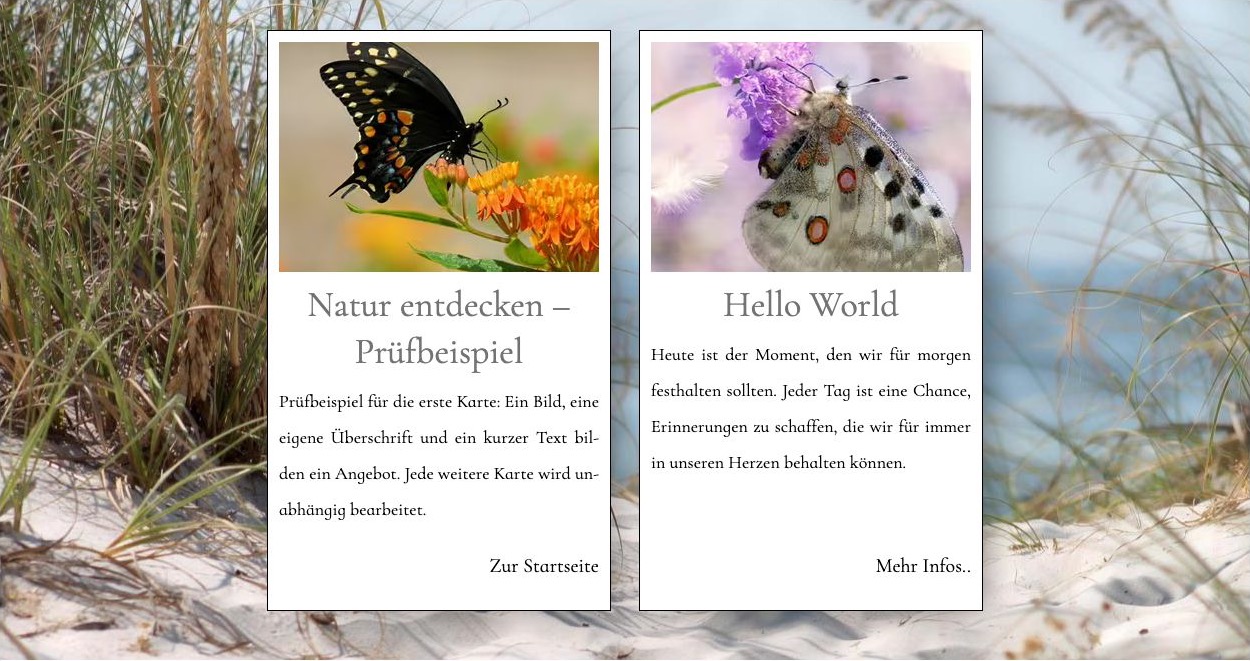
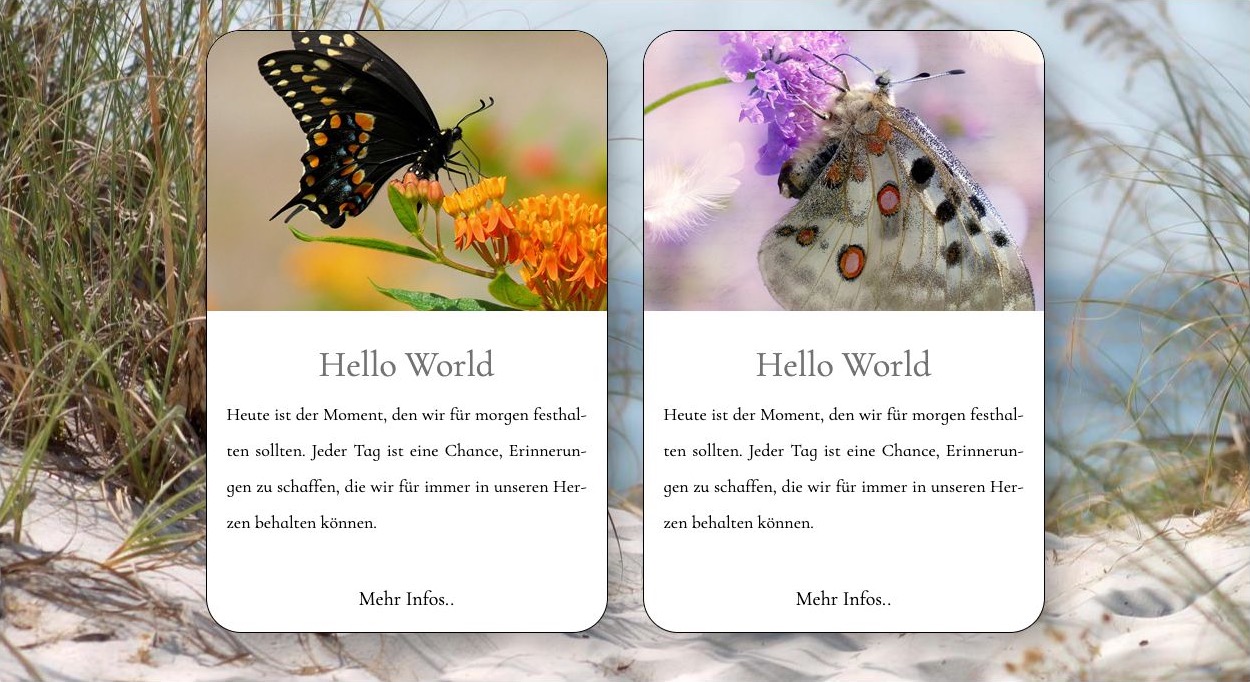
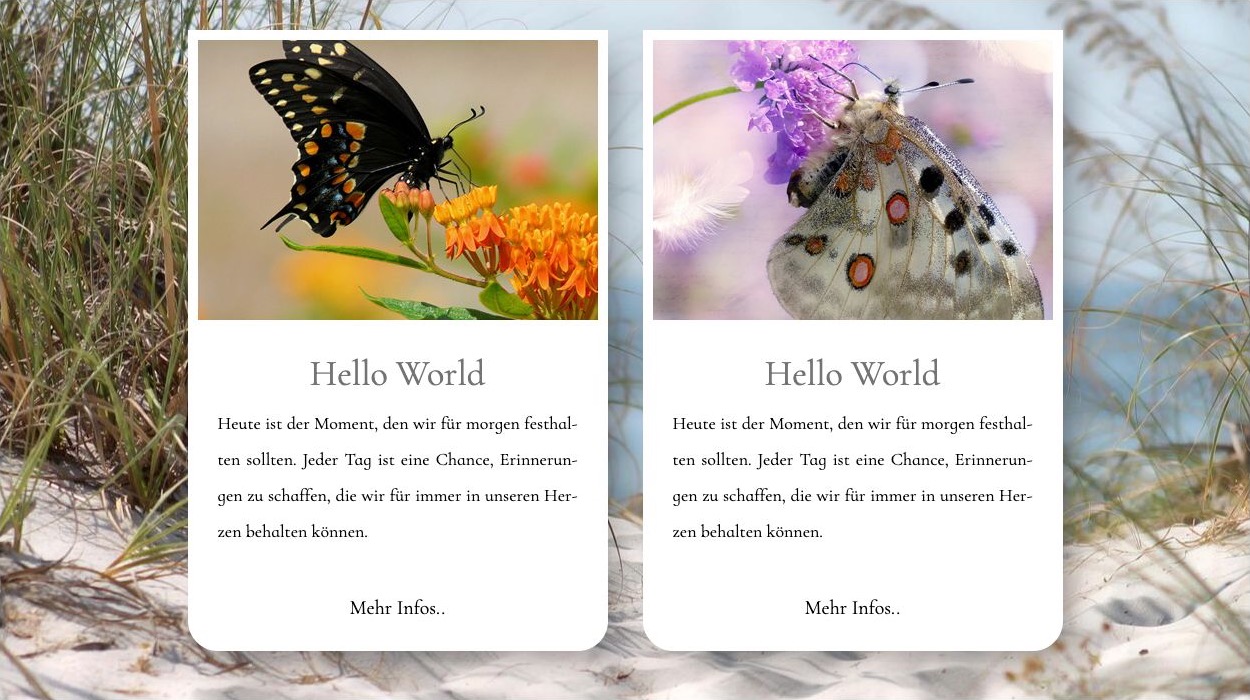
Vorlage hinzufügen und Inhalte bearbeiten
So beginnst du
- Vorlage hinzufügen
Öffne über das grüne Plus der Inhaltstoolbar Inhalt anlegen. Wähle Inhaltselemente > Spezielle Inhaltselemente und klicke bei einer der drei Vorlagen Block 2 mit Hintergrundbild und Mehrfach-Karten auf Hinzufügen.
- Widget öffnen
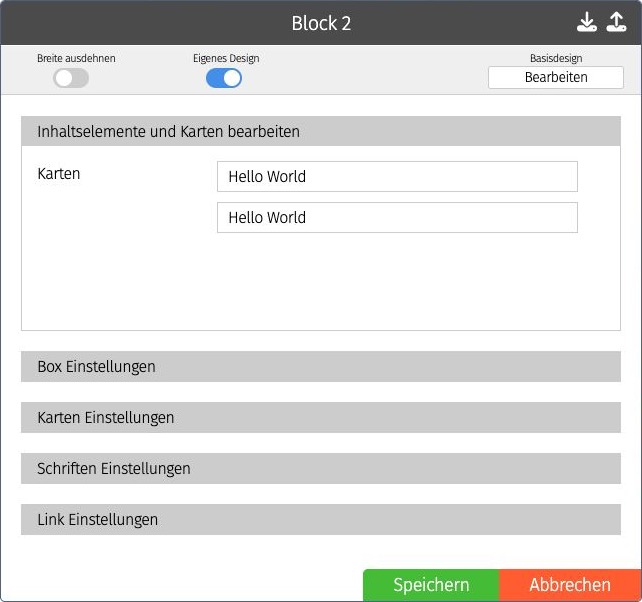
Öffne Inhalt bearbeiten in der Toolbar des eingefügten Widgets. Der Bearbeitungsdialog heißt Block 2.
- Einzelnen Eintrag öffnen
Öffne Inhaltselemente und Karten bearbeiten. Fahre über einen Eintrag in der Liste und verwende das Stiftsymbol. Mit Zurück kehrst du zur Liste zurück. Plus und Minus gehören zu den Aktionen der Einträge.
- Änderungen sichern
Kehre nach dem Bearbeiten zum Hauptdialog zurück und klicke dort auf Speichern. Prüfe das Ergebnis anschließend in der Website-Vorschau.
Jede Karte mit eigenen Inhalten füllen
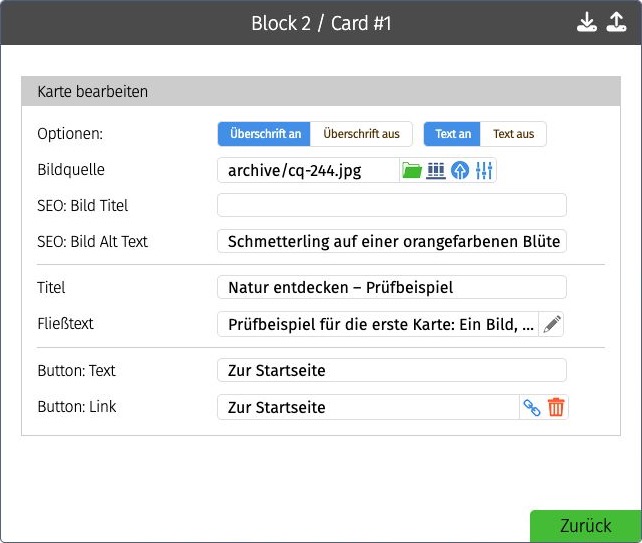
Wähle unter Bildquelle das Motiv der Karte. Ergänze bei Bedarf SEO: Bild Titel und einen passenden Bild Alt Text. Ein guter Alternativtext beschreibt das konkrete Motiv.
Titel und Fließtext gehören zur geöffneten Karte. Über Überschrift an/aus und Text an/aus steuerst du ihre Anzeige. Bearbeite den Fließtext über das Stiftsymbol. Unter Button: Text legst du die Beschriftung fest; unter Button: Link wählst du das Ziel.
Gemeinsame Gestaltung anpassen
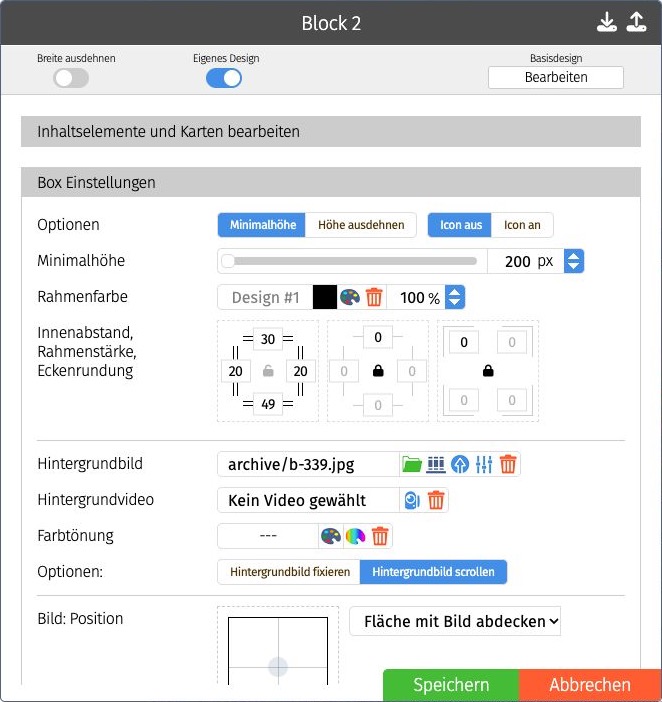
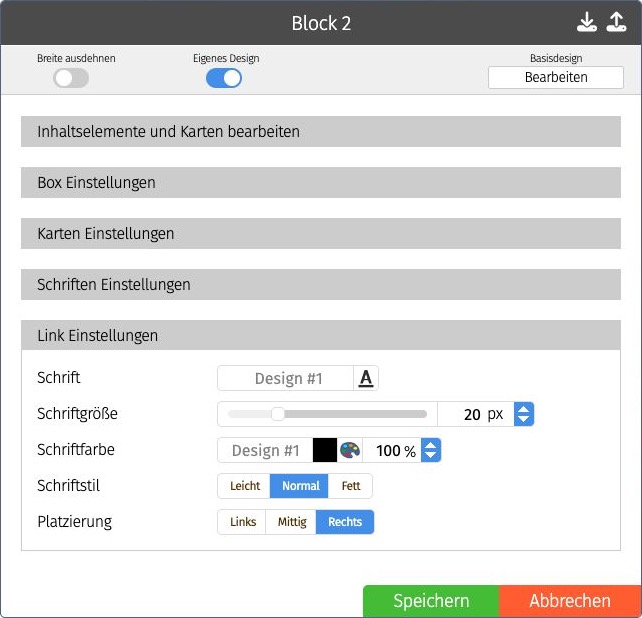
Aktiviere Eigenes Design, wenn du die Gestaltung dieses Widgets anpassen möchtest. Die Texte und Bilder werden weiterhin je Karte gepflegt.
- Box Einstellungen: Minimalhöhe oder ausgedehnte Höhe, Scroll-Icon, Hintergrundbild beziehungsweise Hintergrundvideo, Farbtönung, Bildposition und Rahmen des gesamten Blocks.
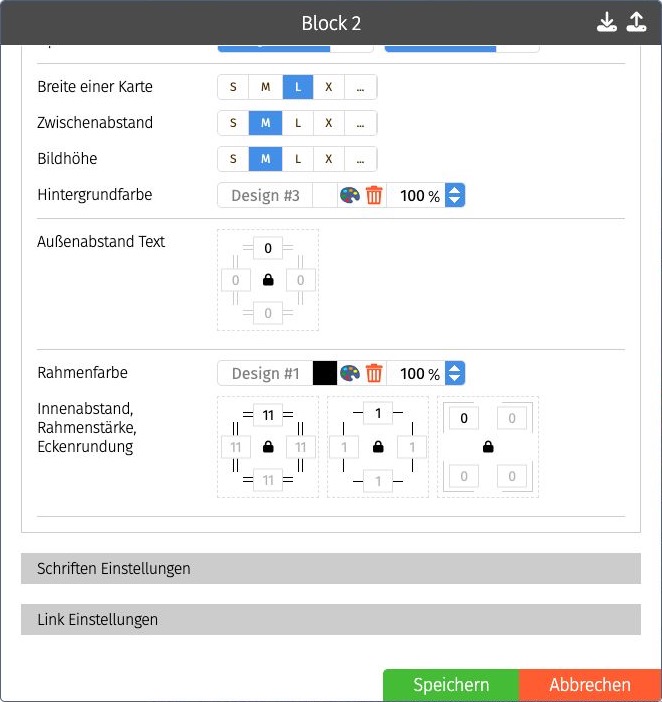
- Karten Einstellungen: Kartenbreite, Zwischenabstand, Bildhöhe, Schatten, Bildanimation, Kartenfläche sowie Textabstand, Rahmen und Rundung.
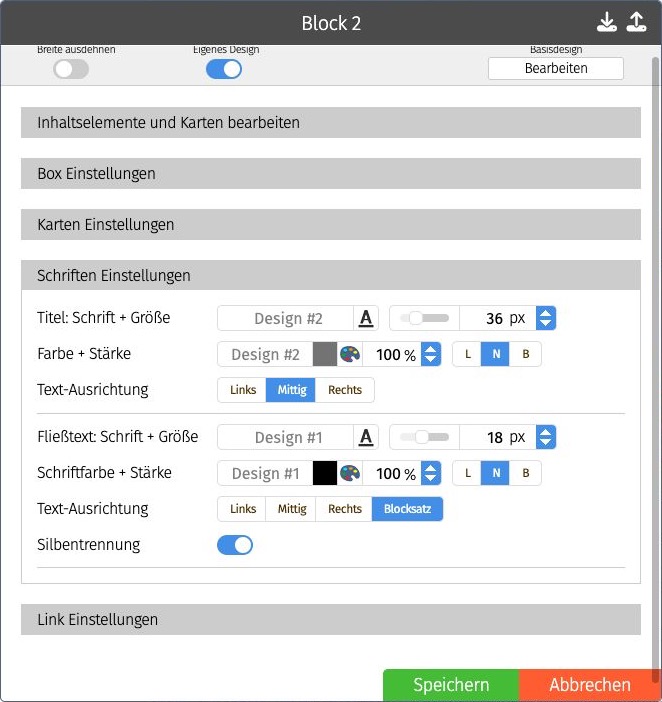
- Schriften Einstellungen: Titel und Fließtext getrennt gestalten; Schrift, Größe, Farbe, Stärke und Ausrichtung wählen.
- Link Einstellungen: Schrift und Platzierung der Kartenlinks bestimmen.
Prüfe die Kartenbreite zusammen mit dem Zwischenabstand. Unterschiedlich lange Texte beeinflussen, wie ruhig die Karten nebeneinander wirken.
Die gemeinsame Bedienung erklärt Widgets bearbeiten und gestalten. Alle Anleitungen findest du unter Widgets.
Verwandte Artikel
War dieser Artikel hilfreich?