Widget: Block 3 mit Logo und Buttons
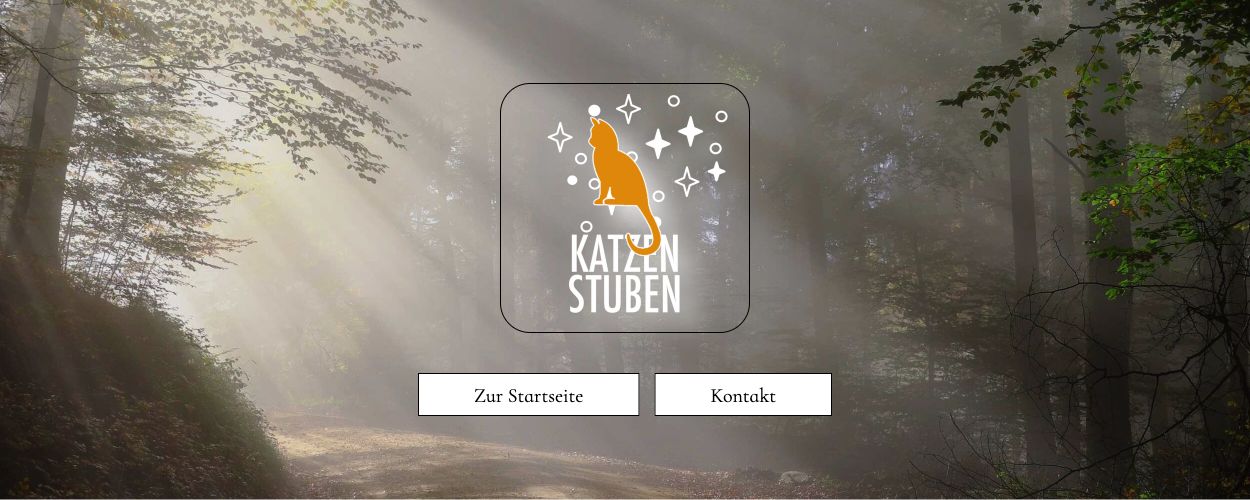
Block 3 verbindet einen Hintergrund mit einer verlinkbaren Grafik oder einem Logo und mehreren Buttons. Damit kannst du eine Marke oder ein Thema zeigen und direkt zu passenden Seiten führen.
Die Vorlage heißt Block 3 mit Hintergrundbild, Logo und Buttons 1, der Dialog Block 3. Für diesen Aufbau gibt es keine eigenen Titel- oder Fließtextfelder. Die zentralen Inhalte sind Grafik und Buttonliste.
Widget hinzufügen
- Vorlagen öffnen
Klicke auf das grüne Plus in der Inhaltstoolbar und wähle Inhaltselemente → Design-Blöcke.
- Vorlage wählen
Wähle Block 3 mit Hintergrundbild, Logo und Buttons 1 und klicke auf Hinzufügen.
- Inhalte und Gestaltung anpassen
Ersetze die Beispielinhalte im Dialog. Aktiviere bei Bedarf Eigenes Design, um Farben, Schriften und Rahmen selbst einzustellen.
- Speichern
Klicke auf Speichern und prüfe das Ergebnis auf deiner Seite. Kontrolliere auch eine schmale Ansicht.
Hintergrund und Grafik auswählen
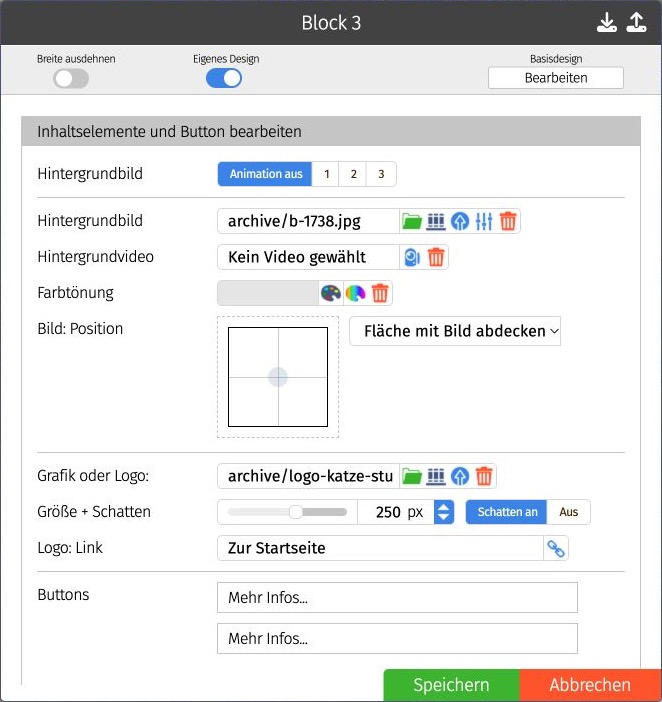
Unter Inhaltselemente und Button bearbeiten wählst du ein Hintergrundbild oder Hintergrundvideo. Farbtönung, Bildposition und Größenwahl bestimmen die Wirkung des Hintergrunds. Über Animation aus beziehungsweise die Varianten 1 bis 3 wählst du die Animation.
Grafik oder Logo ist ein eigenes Bild vor dem Hintergrund. Mit Größe + Schatten stellst du seine Größe und den Schatten ein. Logo: Link verlinkt die Grafik unabhängig von den Buttons. Im Prüfbeispiel führt das Logo zur Startseite.
Buttons einzeln bearbeiten
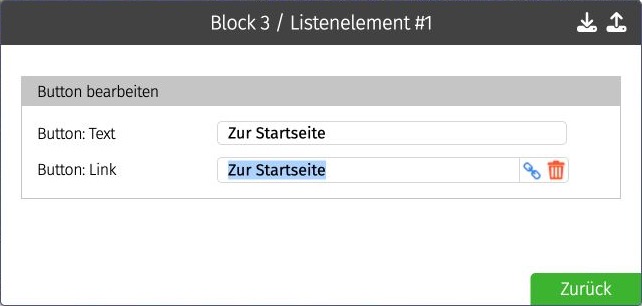
Klicke in Buttons auf einen Eintrag und öffne ihn über den Stift. Im Eintragsdialog legst du Button: Text und Button: Link fest. Das Plus ergänzt einen weiteren Eintrag.
Die Ziele können sich unterscheiden. Im Prüfbeispiel führt „Zur Startseite“ zur Startseite und „Kontakt“ zur Kontaktseite. Der Kontaktlink wurde nach dem Speichern in der Seitenansicht angeklickt. Mit Zurück gelangst du zur Liste; anschließend speicherst du das ganze Widget.
Logo und Buttons im Block positionieren
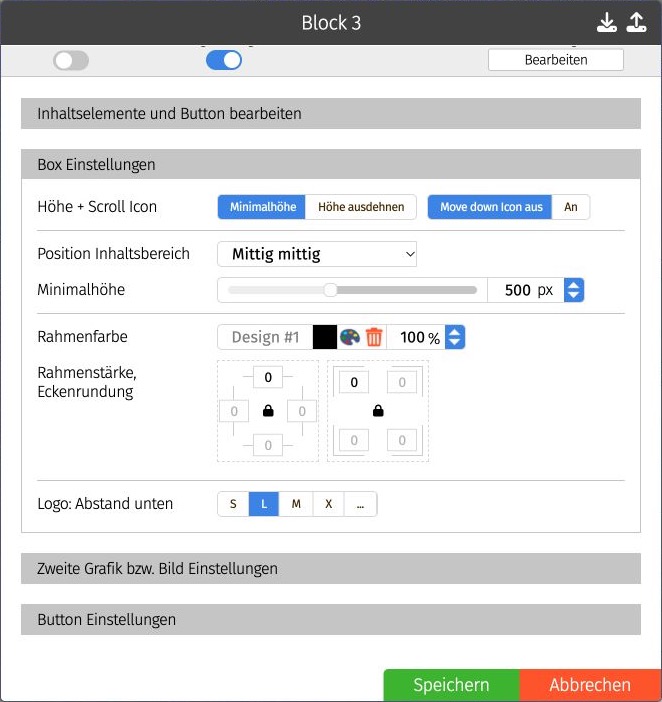
Unter Box Einstellungen bestimmst du die Position des Inhaltsbereichs über neun Anordnungen. Minimalhöhe, Höhe ausdehnen und das Move-down-Icon betreffen den äußeren Block. Rahmenfarbe, Rahmenstärke und Eckenrundung gestalten seinen Rand.
Logo: Abstand unten legt den Abstand zwischen Logo und folgenden Inhalten fest. Prüfe nach Änderungen die gesamte Gruppe, damit Logo und Buttons zusammenhängend wirken.
Grafik und Buttons gestalten
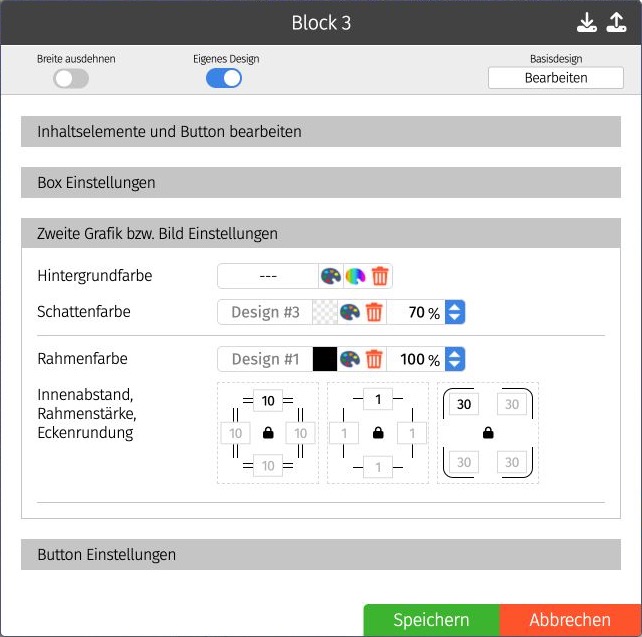
Zweite Grafik bzw. Bild Einstellungen gestaltet die unter Grafik oder Logo gewählte Datei. Du kannst Hintergrund-, Schatten- und Rahmenfarbe sowie Innenabstand, Rahmenstärke und Eckenrundung ändern.
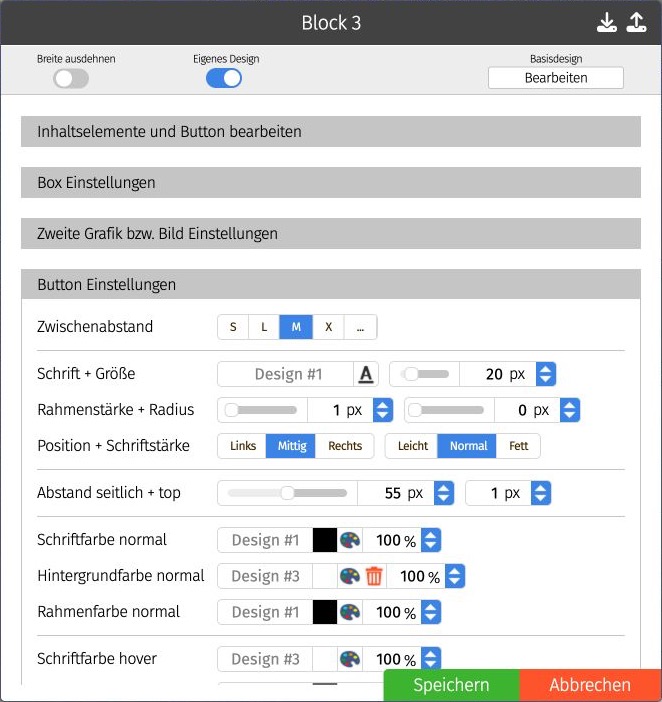
Button Einstellungen gilt gemeinsam für die Buttonliste. Stelle Zwischenabstand, Schrift, Größe, Rahmenstärke, Radius, Position, Schriftstärke und Innenabstände ein. Schrift-, Hintergrund- und Rahmenfarbe sind für den normalen und den Hover-Zustand getrennt verfügbar. Die Linkziele pflegst du weiterhin pro Eintrag.
Speichere das Widget und teste sowohl den Logo-Link als auch die einzelnen Buttons. Ein Aufbau mit zusätzlicher Überschrift und Text ist unter Call-Out 1 beschrieben. Allgemeine Hilfe bietet Widgets bearbeiten und gestalten.
Verwandte Artikel
War dieser Artikel hilfreich?