Blog anzeigen: Sidebar oder eigene Seite
Du kannst den Blog über eine Design-Sidebar zugänglich machen oder Bloganzeige und Blognavigation als Inhaltselemente auf einer normalen Seite platzieren.
A: Blognavigation in der Design-Sidebar
Öffne Design > Bearbeiten und den Bereich Elemente. Dort bietet Blognavigation die Auswahl Aus, Links und Rechts. Richte die gewünschte Sidebar im Design ein und aktiviere die Blognavigation auf der passenden Seite. Speichere die Designänderung und kontrolliere die Besucheransicht.
Eine vorhandene Sidebar mit normalen Inhalten und die Blognavigation sind getrennte Einstellungen. Prüfe deshalb sowohl das Layout als auch die gewünschte Navigation. Die Auswahl der Archiv-, Listen- und Tagbereiche erfolgt in den Blogeinstellungen.
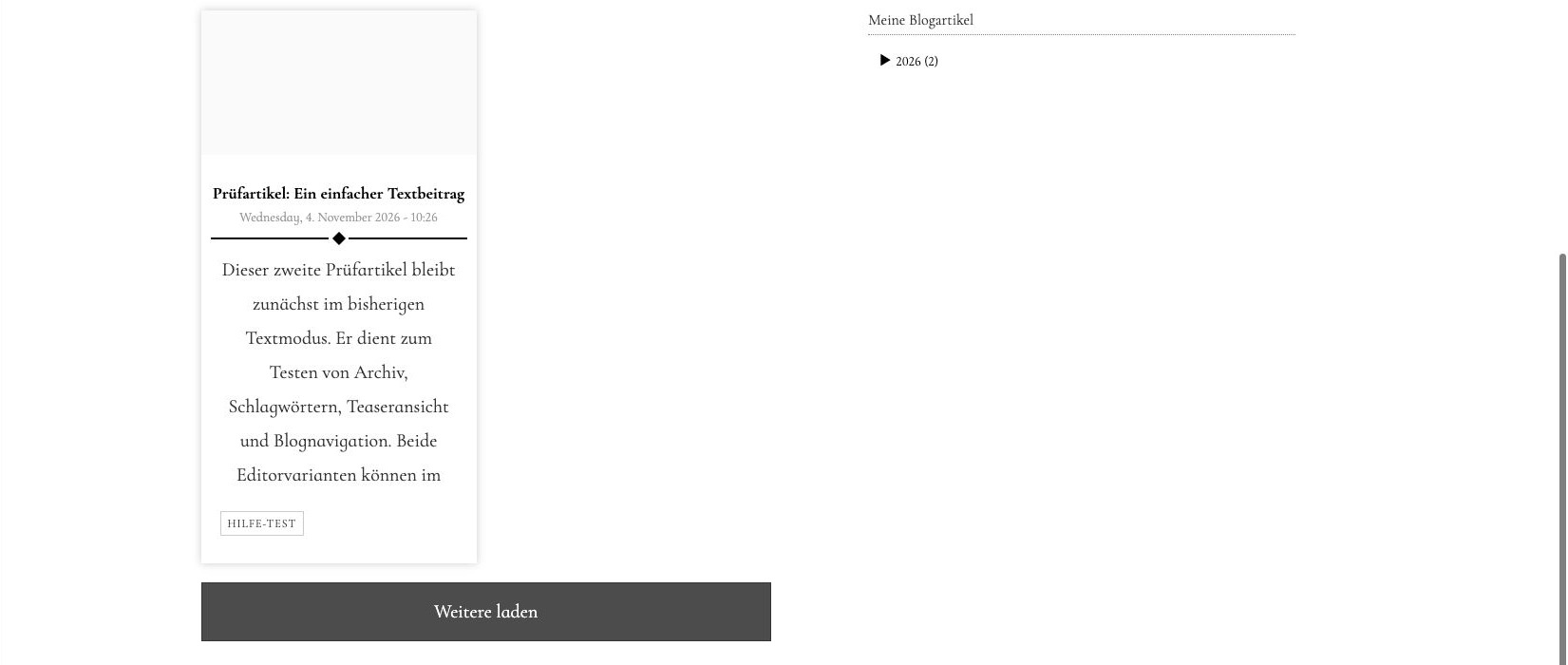
B: Bloganzeige und Blognavigation in zwei Spalten
Lege eine normale Seite an und wähle eine leere Seitenvorlage mit zwei Spalten. Klicke in die erste leere Spalte, öffne im Dialog Inhalt anlegen die Gruppe Button, Linien, Abstand und mehr > Blog und füge die Bloganzeige ein.
Füge in der zweiten Spalte eine Blognavigation ein. Die Bloganzeige liefert die Beiträge oder Vorschauen, die Blognavigation beispielsweise das Archiv. Stelle beide Elemente unabhängig voneinander ein. Dafür ist keine Design-Sidebar erforderlich.
Voraussetzungen und Kontrolle
Der Blog muss aktiviert sein. Für sichtbare Beispiele benötigst du veröffentlichte Beiträge. Leere Listen können auch durch einen Filter oder eine fehlende Empfehlung entstehen. Prüfe die gewählte Quelle und die maximale Anzahl der Bloganzeige. Auf einem schmalen Bildschirm solltest du zusätzlich die Reihenfolge der beiden Spalten kontrollieren.

Weiterführende Anleitungen
Verwandte Artikel
War dieser Artikel hilfreich?