Blogartikel mit dem modernen Editor gestalten
Ein neuer Blogartikel beginnt mit dem bisherigen Texteditor. Über den Konverter wechselst du zum Inhaltsmodus und baust den Beitrag aus einzelnen Inhaltselementen auf.
Einen Artikel beginnen
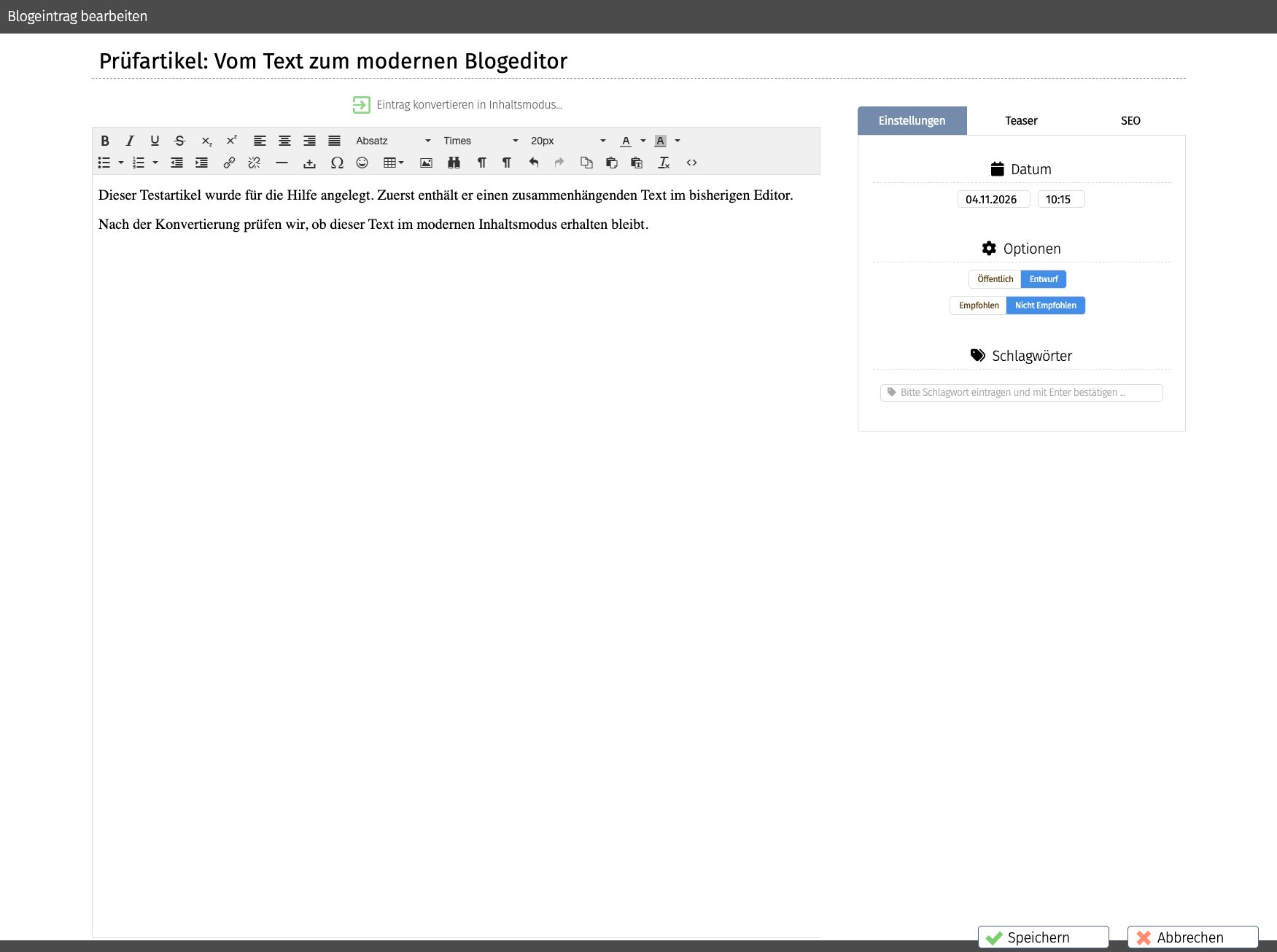
Öffne die Blogverwaltung und klicke auf Neuen Eintrag anlegen. Gib den Artikeltitel ein. Zunächst steht ein großes Textfeld mit Formatierungsleiste zur Verfügung. Du kannst einen einfachen Textartikel in diesem Modus schreiben und speichern.
Vom Text zum Inhaltsmodus wechseln
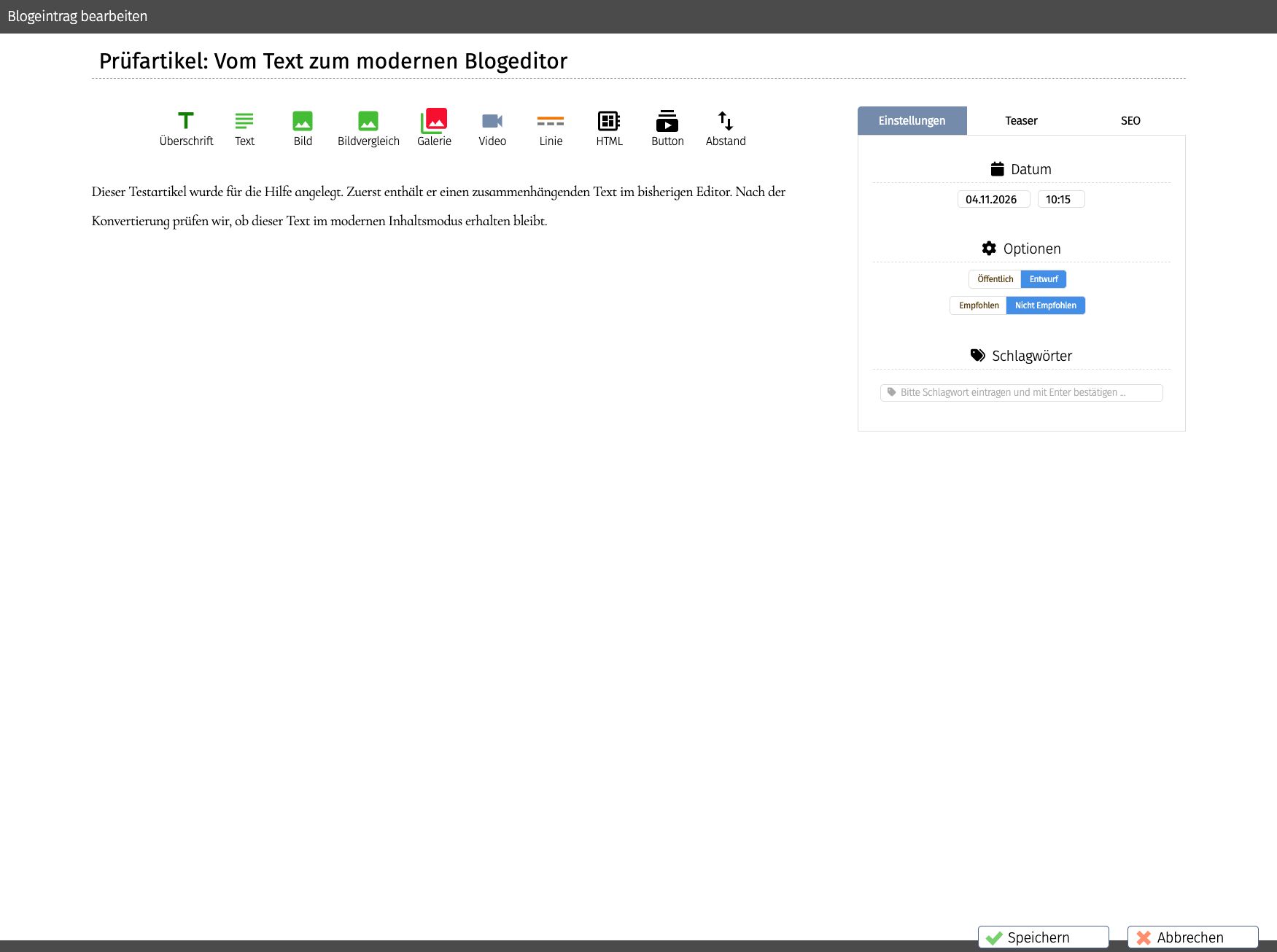
Oben über dem Textfeld steht Eintrag konvertieren in Inhaltsmodus…. Klicke darauf, wenn du einzelne Bausteine verwenden möchtest. Der bisherige Text wird als Textbaustein übernommen. Im geprüften Beispiel blieb der vollständige Text erhalten.
Die Konvertierung ändert den Aufbau der Bearbeitung. Ein Rückkonverter wurde im geprüften Dialog nicht angeboten. Prüfe den übernommenen Inhalt, bevor du den Artikel speicherst.
Neue Inhalte per Klick hinzufügen
Die Typauswahl bietet Überschrift, Text, Bild, Bildvergleich, Galerie, Video, Linie, HTML, Button und Abstand. Klicke auf einen Typ: Der neue Baustein wird unten an den Beitrag angefügt. Bearbeite anschließend seinen Inhalt. Für weitere Bausteine klickst du erneut auf den gewünschten Typ.
Inhalte verschieben und bearbeiten
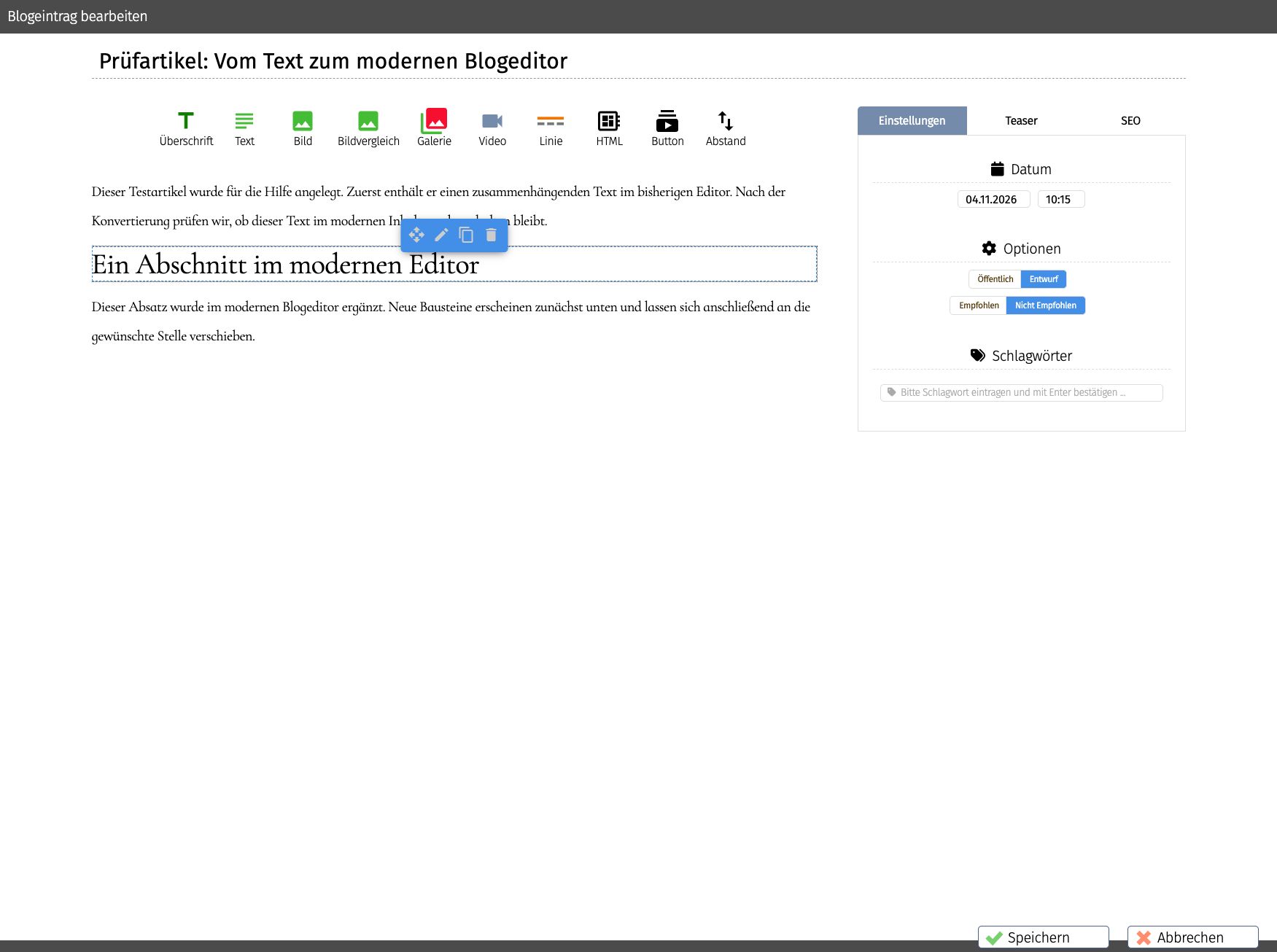
Aktiviere einen Baustein, um seine Werkzeugleiste einzublenden. Sie bietet Verschieben, Bearbeiten, Kopieren und Löschen. Halte den Verschiebegriff gedrückt und ziehe den Baustein an die gewünschte Stelle. Lasse ihn dort los und kontrolliere die neue Reihenfolge.
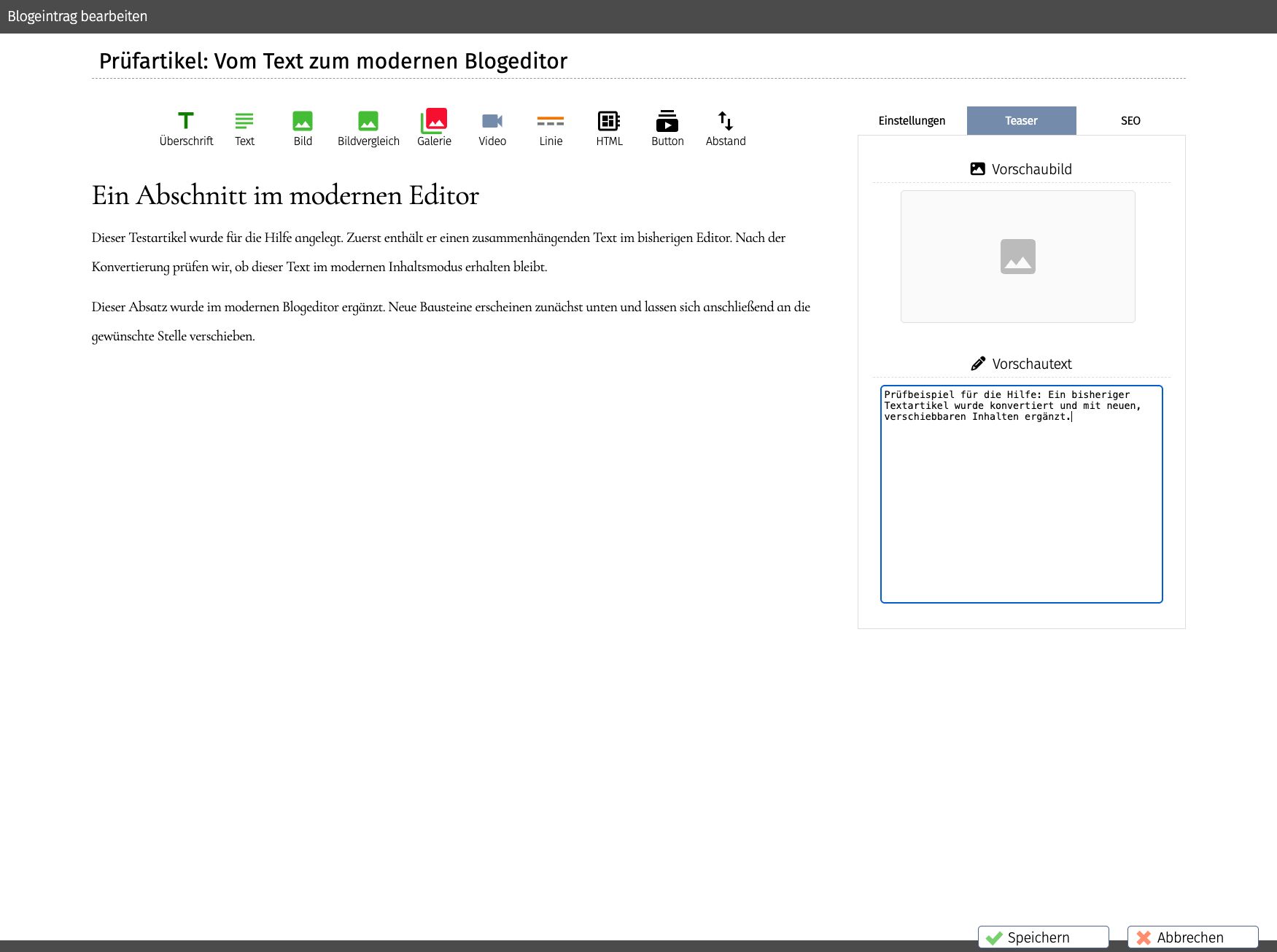
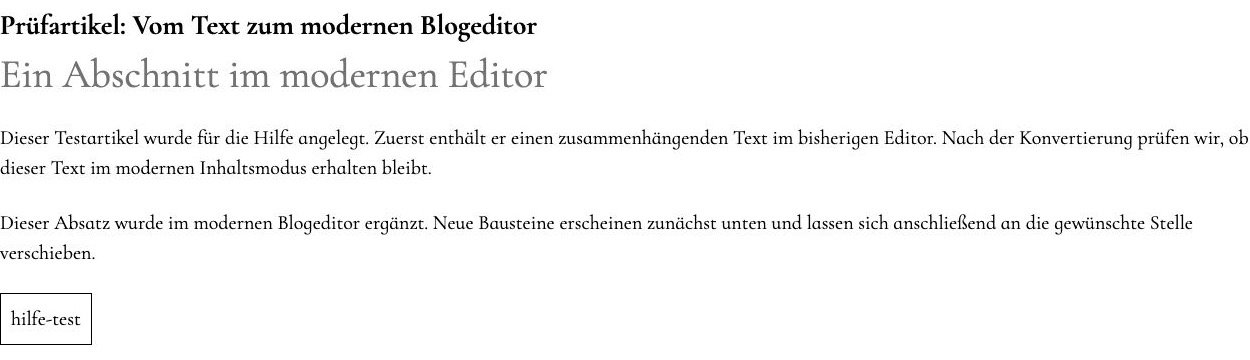
Im Prüfbeispiel wurde eine später angelegte Überschrift vor den übernommenen Text gezogen. Die gespeicherte Besucheransicht zeigte anschließend dieselbe Reihenfolge. Du musst einen Inhalt deshalb nicht löschen und neu anlegen, um seine Position zu ändern.
Teaser und Veröffentlichung
Unter Teaser kannst du einen eigenen Vorschautext und ein Vorschaubild hinterlegen. Unter SEO stehen URL-Alias, SEO-Titel und SEO-Beschreibung mit einer Vorschau zur Verfügung. Diese Felder sind von den eigentlichen Inhaltsbausteinen getrennt.
Unter Einstellungen prüfst du Datum, Uhrzeit, Öffentlich oder Entwurf und die Markierung Empfohlen. Schlagwörter bestätigst du mit Enter. Speichere anschließend den gesamten Blogartikel und kontrolliere ihn in der Besucheransicht.
Weiterführende Anleitungen
Verwandte Artikel
War dieser Artikel hilfreich?