Website-Optionen im Überblick
Klicke links im Hauptmenü auf Optionen. Das Menü zeigt jetzt eigene Icons für häufige Einstellungen. Du kannst damit direkt zum passenden Bereich springen, statt jedes Mal den gesamten Optionendialog zu durchlaufen.
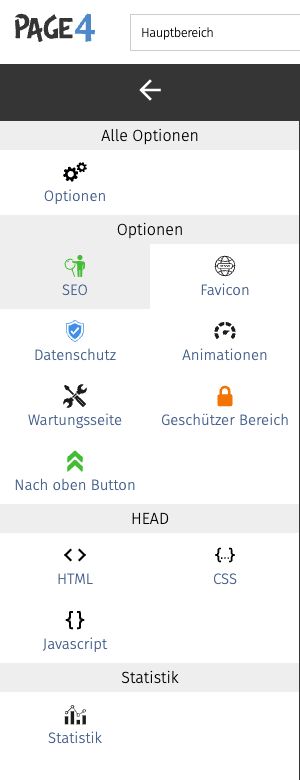
Welches Icon öffnet welchen Bereich?
| Icon | Bereich |
|---|---|
| SEO | Titel, Beschreibung, Google Analytics und Search Console |
| Favicon | Browsericon deiner Website |
| Datenschutz | Grundeinstellungen, Banner, Inhalte und Musterseite |
| Animationen | Globale Freigabe des Animationssystems |
| Wartungsseite | Wartungsmodus und eigener Hinweis |
| Geschützter Bereich | Allgemeiner Passwortschutz; im Icon als Geschützer Bereich beschriftet |
| Nach oben Button | Rückkehr zum Seitenanfang |
| HTML | HTML-Quellcode im Head |
| CSS | CSS-Regeln nach Gerätebereich |
| Javascript | JavaScript-Anweisungen ohne Script-Tags |
| Statistik | Webspace, Seitenaufrufe und Traffic |
Der vollständige Optionendialog bleibt verfügbar
Unter Alle Optionen öffnet das obere Optionen-Icon mit den Zahnrädern den vollständigen Dialog. Dort findest du weiterhin SEO, Allgemeines, Datenschutz und Head. Die Direkticons öffnen dieselben Einstellungen; sie sind zusätzliche Einstiege.
Einzelne Funktionen erreichst du weiterhin im vollständigen Dialog, zum Beispiel Allgemeines → Page4 Fußzeile und Allgemeines → Erweiterungen. Die Statistik öffnet einen eigenen Dialog.
SEO und allgemeine Einstellungen
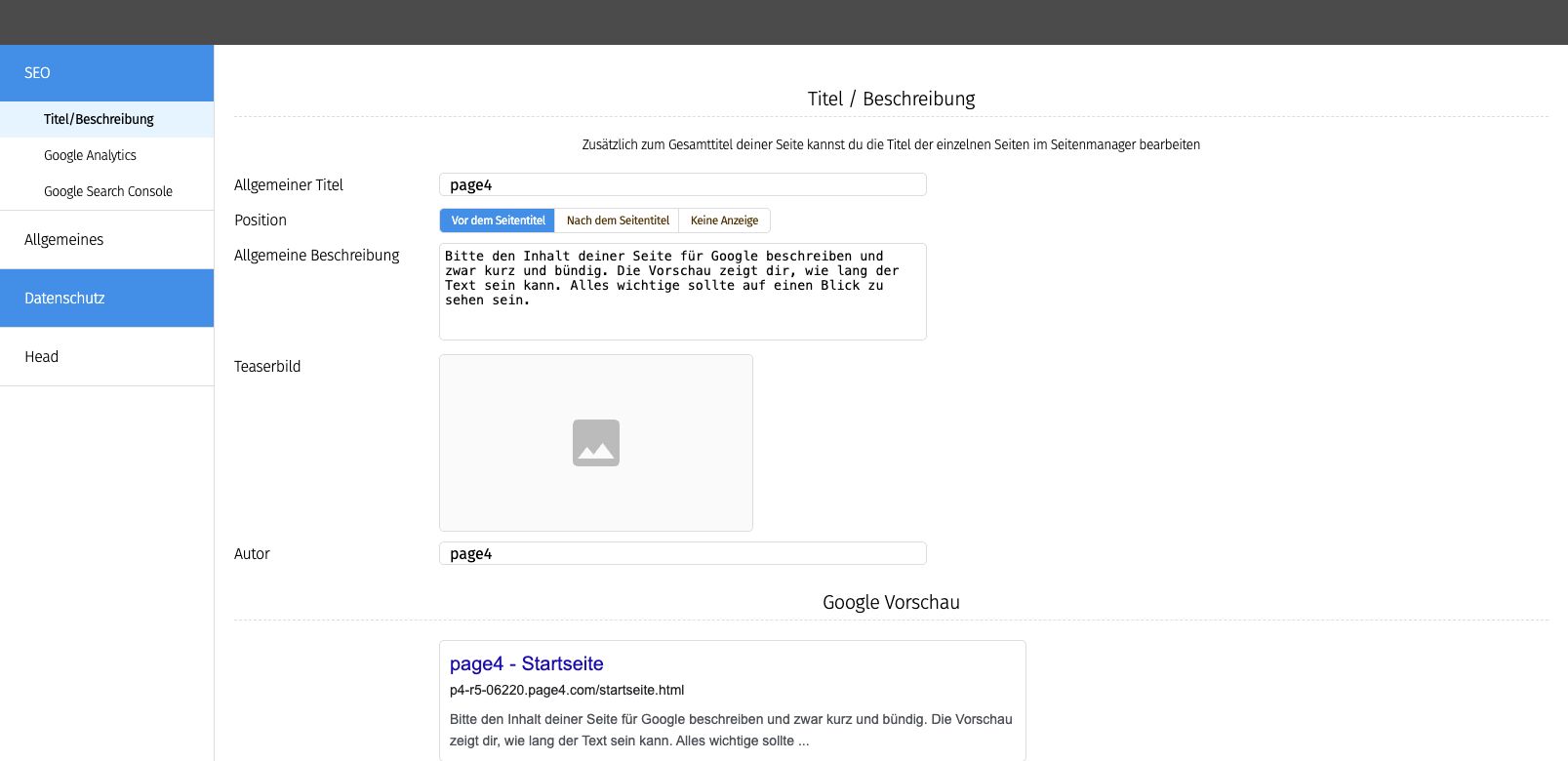
Datenschutz und eigener Head-Code
Änderungen übernehmen
Übernimm gewünschte Einstellungen im jeweiligen Bereich mit Speichern. Schließen verlässt den Dialog. Farben, Layoutbereiche und zentrale Schriften liegen dagegen unter Design. Eigene Widget-Schriftgrößen stellst du im Widget ein; sie sind nicht mit den Designgrößen verbunden. Siehe Design- und Widget-Schriften abstimmen.
Verwandte Artikel
War dieser Artikel hilfreich?