Automatische Shop-Ordner und Regeln verwenden
Ein automatischer Ordner stellt Produkte anhand ihrer Schlagwörter zusammen. In einer Regel entscheidest du, ob mindestens eines oder alle der angegebenen Schlagwörter passen müssen. Zusätzliche Regeln ergänzen die Auswahl um weitere passende Produkte.
Einen automatischen Ordner vorbereiten
- Schlagwörter anlegenÖffne die gewünschten Produkte in der Shopverwaltung. Gib die Schlagwörter am Produkt ein, bestätige jedes mit Enter und speichere das Produkt.
- Ordner öffnenWechsle zu Kategorien / Ordner und öffne einen automatischen Ordner über Bearbeiten. Falls du einen neuen Ordner anlegst, wähle den Modus Automatischer Ordner.
- Regel hinzufügenKlicke auf Neue Regel hinzufügen. Wähle mindestens eines oder alle und trage die gewünschten Schlagwörter ein. Bestätige jedes Schlagwort mit Enter.
- Speichern und kontrollierenSpeichere den Ordner. Öffne anschließend seine Shopseite und prüfe dort die tatsächlich ausgewählten Produkte nach einem Neuladen.
Mindestens eines: Ein passendes Schlagwort genügt
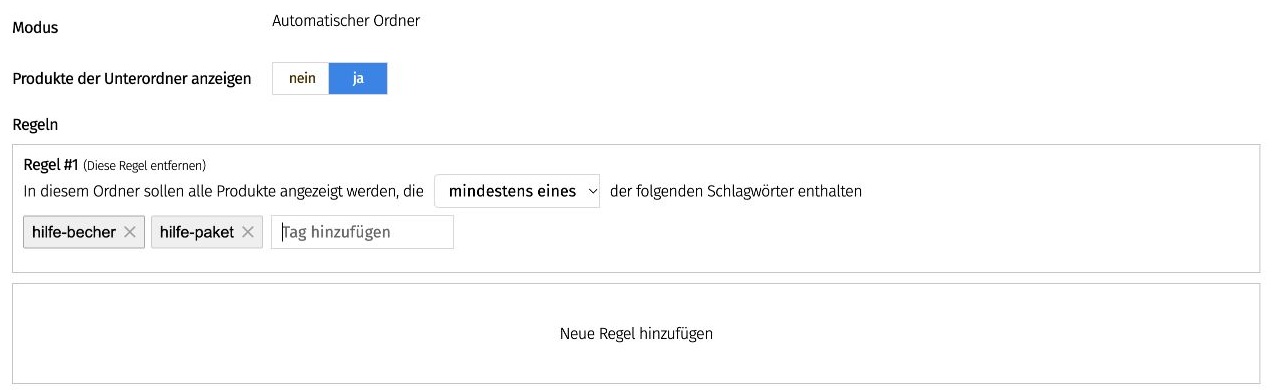
Mit mindestens eines arbeitet die Regel wie eine Oder-Verknüpfung. Enthält ein Produkt wenigstens eines der eingetragenen Schlagwörter, passt es zu dieser Regel.
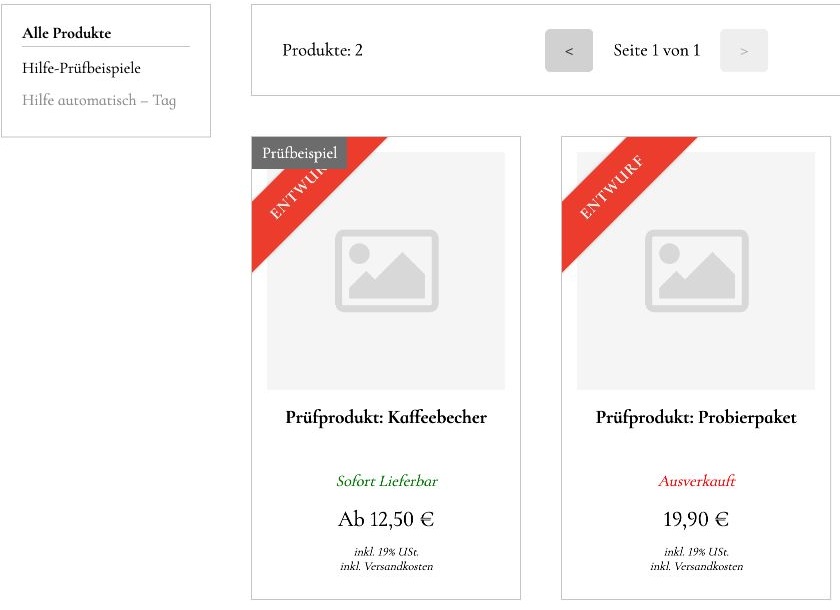
Im Beispiel trägt der Kaffeebecher die Tags hilfe-test und hilfe-becher. Das Probierpaket trägt hilfe-test und hilfe-paket. Eine Regel mit mindestens eines und den Tags hilfe-becher sowie hilfe-paket findet deshalb beide Produkte.
Alle: Jedes eingetragene Schlagwort muss passen
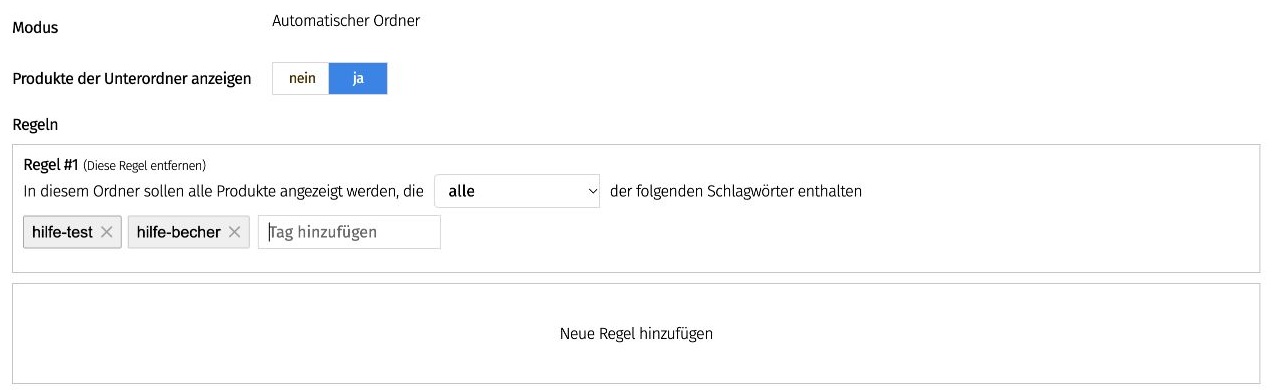
Mit alle arbeitet die Regel wie eine Und-Verknüpfung. Das Produkt muss sämtliche Schlagwörter dieser einen Regel enthalten.
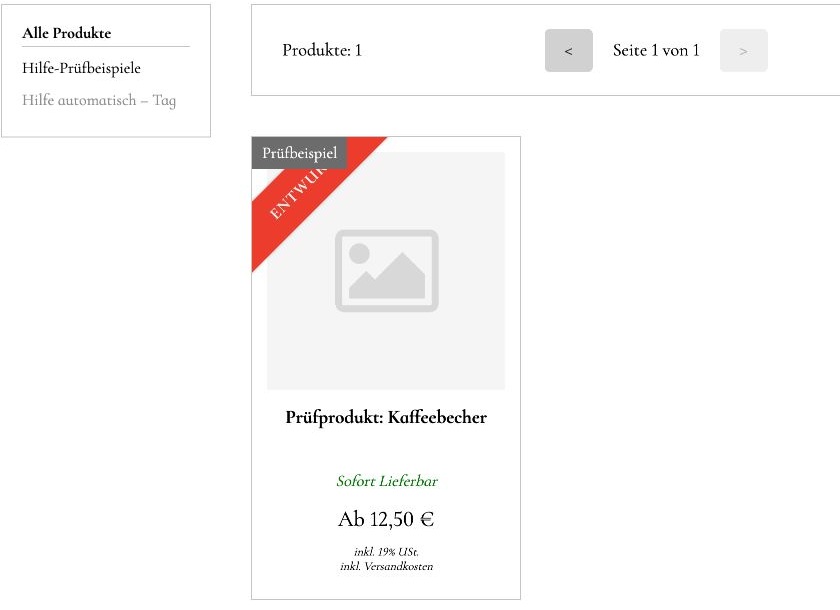
Die Kombination hilfe-test + hilfe-becher findet im Beispiel nur den Kaffeebecher. Das Probierpaket besitzt zwar hilfe-test, aber nicht hilfe-becher.
Weitere Regeln ergänzen die Treffer
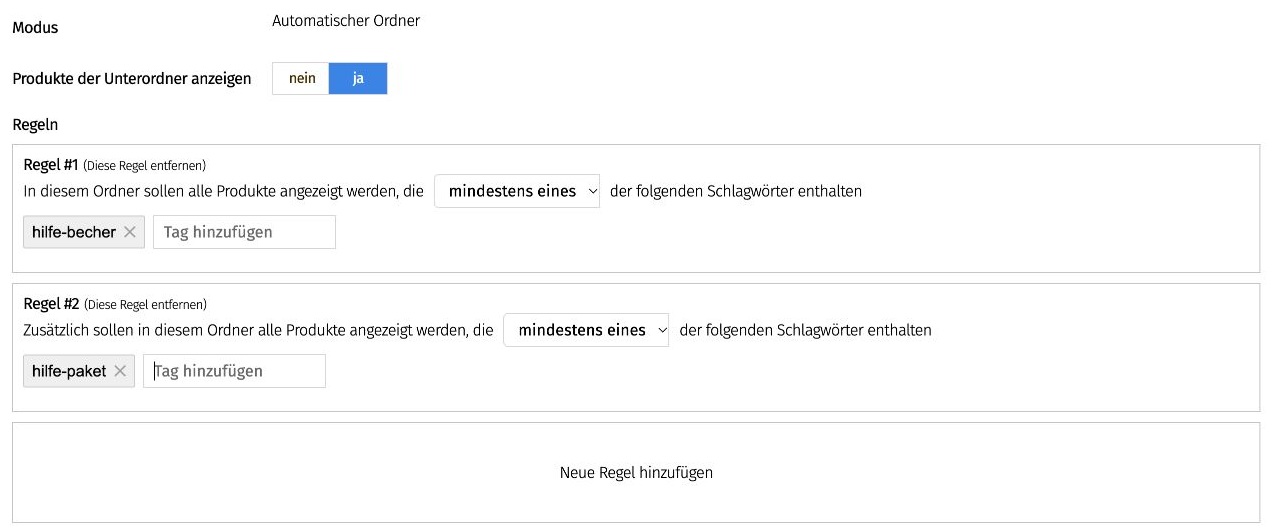
Mit Neue Regel hinzufügen erstellst du einen weiteren Regelblock. Dessen Beschreibung beginnt mit Zusätzlich sollen …. Er ergänzt Produkte, die zu dieser weiteren Regel passen. Die Auswahl mindestens eines oder alle gilt jeweils innerhalb des betreffenden Regelblocks.
Beispiel: Regel 1 enthält hilfe-becher. Eine zusätzliche Regel 2 enthält hilfe-paket. Zusammen erscheinen beide Produkte – keines muss dafür beide Schlagwörter zugleich besitzen. Das unterscheidet sich von einer einzigen Alle-Regel mit diesen beiden Tags.
Die Beispielsituationen im Vergleich
| Regel | Schlagwörter | Ergebnis im Beispiel |
|---|---|---|
| mindestens eines | hilfe-becher, hilfe-paket | Beide Produkte |
| alle | hilfe-test, hilfe-becher | Nur Kaffeebecher |
| alle | hilfe-becher, hilfe-paket | Kein Produkt |
| Zwei getrennte Regeln | Regel 1: hilfe-becher; Regel 2: hilfe-paket | Beide Produkte |
Den Ordner auf der Shopseite öffnen
Ordnernavigation anzeigen
- Anzeige-Einstellungen öffnenÖffne Shop > Einstellungen > Anzeige.
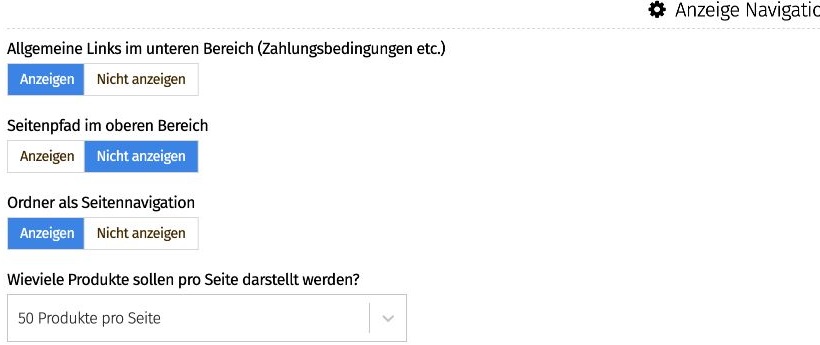
- Ordnernavigation einschaltenWähle bei Ordner als Seitennavigation die Option Anzeigen und speichere.
- Ordner auswählenÖffne die Shopseite und klicke in der Ordnernavigation auf den automatischen Ordner.
- Ergebnis abgleichenKontrolliere Produktanzahl und Produktnamen. Prüfe dabei die Ordnerseite selbst; der allgemeine Produktfilter in der Shopverwaltung kann automatische Ordner ausgegraut anzeigen.
Wenn keine Produkte angezeigt werden
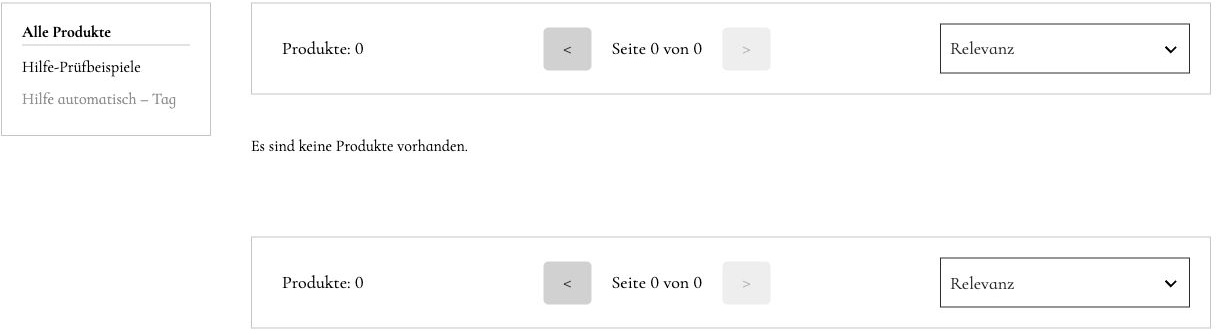
Eine leere Auswahl kann das richtige Ergebnis sein. Im Beispiel hat kein Produkt gleichzeitig hilfe-becher und hilfe-paket. Die Alle-Regel mit diesen beiden Tags zeigt deshalb Es sind keine Produkte vorhanden.
Kontrolliere die Schreibweise der Tags an den Produkten, den Modus der Regel und alle zusätzlichen Regelblöcke. Speichere Produkt und Ordner und lade die Ordnerseite erneut. Prüfe außerdem den Veröffentlichungsstatus: Eine eingeloggte Ansicht mit Entwürfen ist nicht die Besucheransicht.
Unterordner und Regeln auseinanderhalten
Der Ordnerdialog enthält zusätzlich Produkte der Unterordner anzeigen. Behandle diese Einstellung getrennt von den Schlagwortregeln. Die Beispiele dieser Anleitung verwenden keine Unterordner. Wenn du eine verschachtelte Struktur nutzt, kontrolliere deren zusätzliche Produkte gesondert.
Weiterführende Anleitungen
Verwandte Artikel
War dieser Artikel hilfreich?