Produktoptionen und Varianten verwenden
Mit Produktoptionen bietest du Auswahlen wie Farbe oder Größe an. Aus den Werten entstehen automatisch Varianten, deren einzelne Angaben du separat bearbeiten kannst.
Eine Option mit Werten anlegen
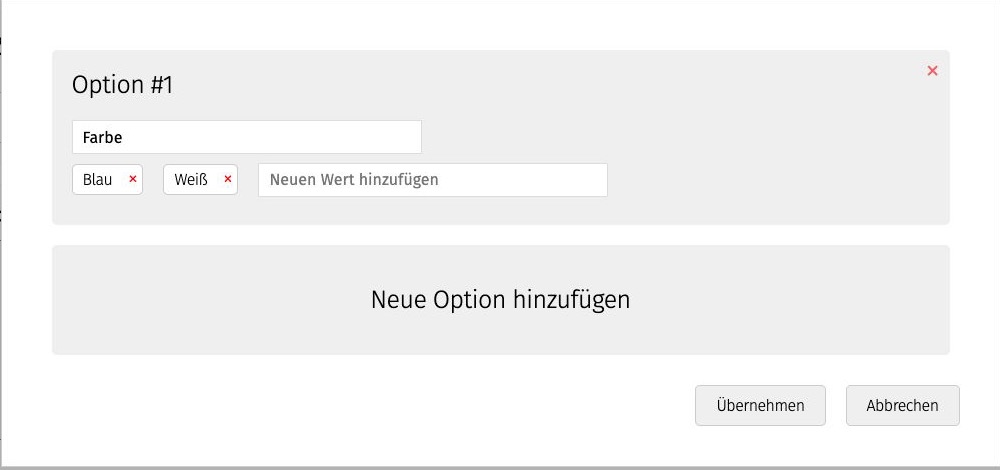
Öffne das Produkt und klicke im Bereich Produktoptionen auf den Hinweis zum Anlegen auswählbarer Optionen. Wähle Neue Option hinzufügen und gib der Option einen Namen, zum Beispiel Farbe.
Trage einen Wert in Neuen Wert hinzufügen ein und bestätige mit Enter. Ergänze weitere Werte ebenso. Im Beispiel besitzt Farbe die Werte Blau und Weiß. Klicke auf Übernehmen.
Die erzeugten Varianten verstehen
Unter Produktvarianten erscheinen die zugehörigen Einträge. Die Tabelle zeigt Variante, Artikelnummer, Preis, Menge, Verfügbarkeit, Lagerbestand und Bildanzahl. Die gemeinsame Produktbeschreibung bleibt Bestandteil des übergeordneten Produkts.

Eine Variante bearbeiten
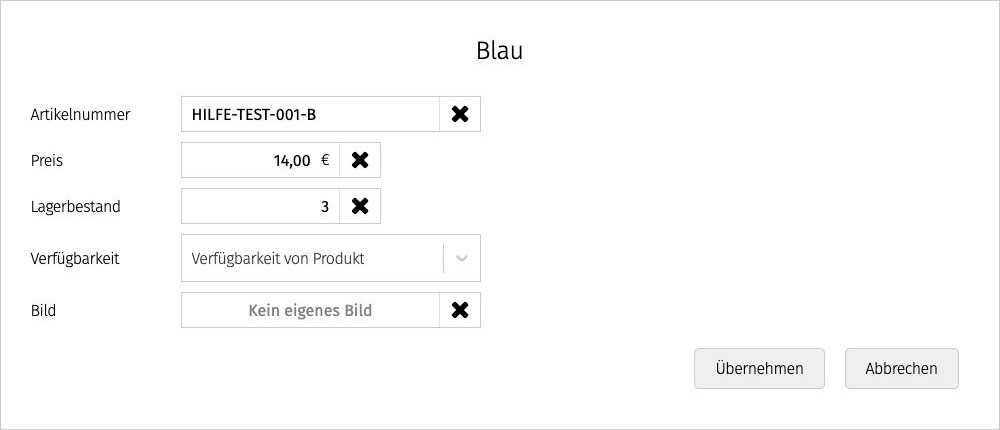
Klicke auf die gewünschte Variante. Im Unterdialog kannst du eine eigene Artikelnummer, einen eigenen Preis, Lagerbestand, Verfügbarkeit und ein Bild hinterlegen. Ohne eigenen Preis kann die Variante den Basispreis verwenden; ohne eigene Verfügbarkeit ist die Übernahme vom Produkt vorgesehen.
Übernehmen aktualisiert die Variante in der Tabelle. Speichere anschließend auch das gesamte Produkt und prüfe die Werte nach erneutem Öffnen.
Änderungen sorgfältig prüfen
Lege verständliche Optionsnamen und eindeutige Werte fest. Prüfe nach Änderungen an der Auswahl, welche Varianten vorhanden sind und ob Preis und Bestand jeder Variante stimmen. Ein übernommener Unterdialog ist noch keine Bestätigung, dass das gesamte Produkt dauerhaft gespeichert wurde.
Weiterführende Anleitungen
Verwandte Artikel
War dieser Artikel hilfreich?