Tabellen anlegen und gestalten
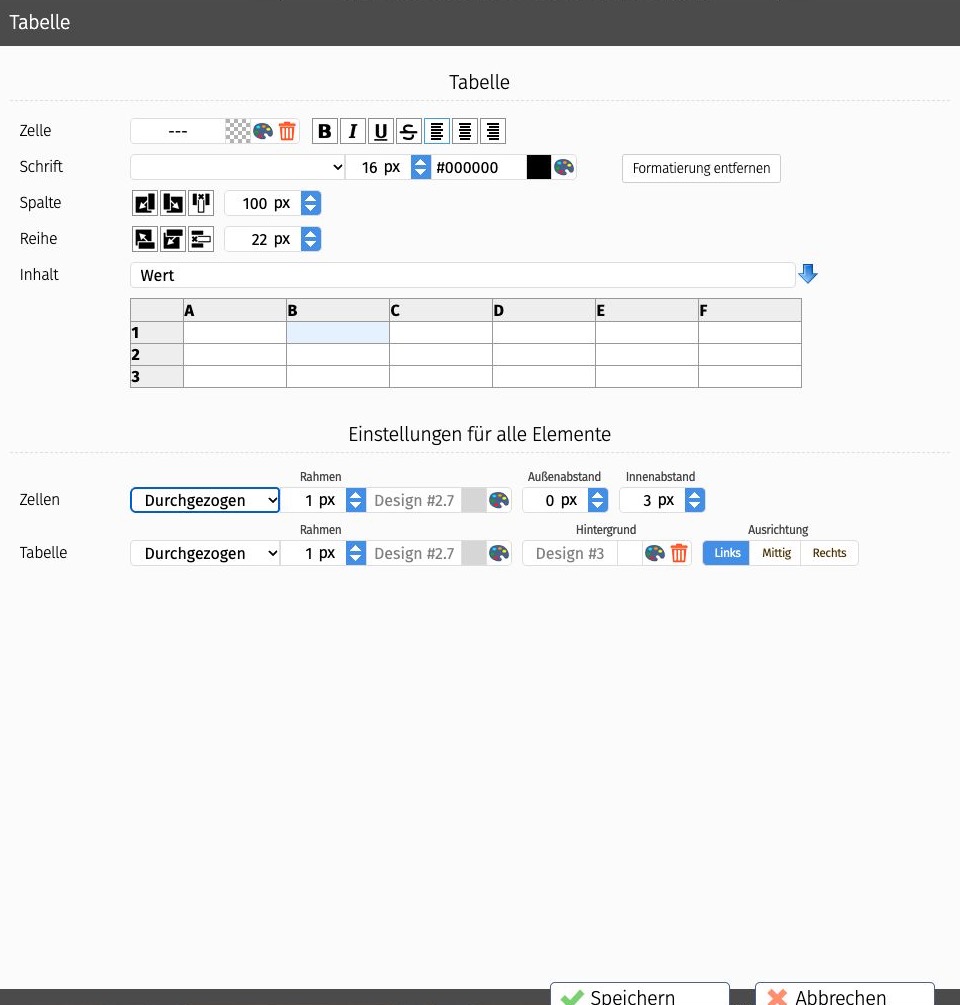
Das klassische Tabellenelement stellt Angaben in Zeilen und Spalten dar. Du bearbeitest den Inhalt einer ausgewählten Zelle in einem eigenen Eingabefeld.
So gehst du vor
- Einfügestelle wählenÖffne die gewünschte Seite. Klicke in der Toolbar eines Inhalts auf das grüne Plus. In einer leeren Spalte kannst du direkt in die freie Fläche klicken.
- Element auswählenÖffne im Dialog Inhalt anlegen den Bereich Inhaltselemente und dort Text-Elemente > Tabellen. Wähle die klassische Tabelle und klicke auf Hinzufügen.
- Inhalt bearbeitenWähle eine Zelle und trage den Text im Feld für den Zelleninhalt ein. Passe danach den Aufbau und die Gestaltung an.
- Ergebnis prüfenSpeichere die Einstellungen und prüfe das Ergebnis auf der Seite sowie in einer schmalen Ansicht.
Zellen bearbeiten
Klicke in der Tabelle auf die gewünschte Zelle. Gib ihren Inhalt in das Eingabefeld für die aktive Zelle ein und verlasse das Feld, damit die Vorschau aktualisiert wird. Wähle anschließend die nächste Zelle. Im Prüfbeispiel stehen in den ersten beiden Zellen „Merkmal“ und „Wert“.
Aufbau und Gestaltung
Die Werkzeuge über der Tabelle dienen dem Aufbau mit Zeilen und Spalten. Im unteren Bereich stellst du die aktive Zelle ein, unter anderem Ausrichtung, Schrift und Rahmen. Spaltenbreite, Zeilenhöhe sowie die Gestaltung der Tabelle helfen, gleichartige Angaben übersichtlich zu präsentieren.
Arbeite zuerst die Inhalte aus und gestalte danach Rahmen und Schriften. Prüfe bei vielen Spalten besonders die Lesbarkeit auf einem schmalen Bildschirm.
Nicht mit der Tabelle im Texteditor verwechseln
Auch ein klassischer Text kann eine Tabelle enthalten. Dieses eigenständige Element verwendet einen eigenen Tabelleneditor; die Werkzeuge sind deshalb anders angeordnet.
Weiterführende Anleitungen
Verwandte Artikel
War dieser Artikel hilfreich?