Bildvergleich mit zwei Bildern anlegen
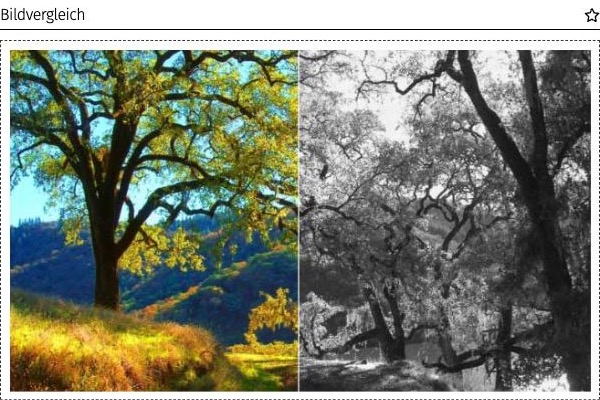
Der Bildvergleich zeigt zwei Ansichten in einer gemeinsamen Fläche. Besucher verschieben die Trennlinie und vergleichen beispielsweise ein Motiv in Farbe und Schwarz-Weiß.
Zwei passende Motive wählen
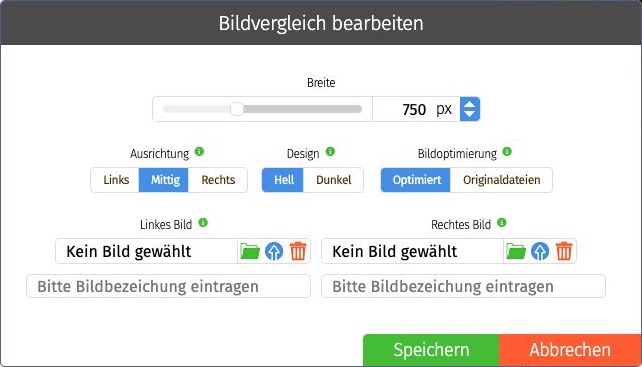
Öffne im Dialog Inhalt anlegen unter Bilder, Videos und Galerien > Spezielle Bild-Elemente den Bildvergleich. Wähle im Bearbeitungsdialog ein linkes und ein rechtes Bild. Motive mit gleichem Ausschnitt und passenden Abmessungen lassen sich leichter vergleichen.
Einstellungen des Elements
Der Dialog bietet die Breite in Pixeln, die Ausrichtung Links, Mittig oder Rechts und das Design Hell oder Dunkel. Unter Bildoptimierung wählst du Optimiert oder Originaldateien. Stelle diese Optionen passend zu deinem Motiv und dem Hintergrund der Seite ein.
Vergleich prüfen
Speichere den Dialog und bewege die Trennlinie in der Vorschau. Kontrolliere, ob die beiden Bildhälften zueinander passen. Dieser klassische Bildvergleich ist ein eigenes Element und unterscheidet sich von einer Karte mit Wechselbild.
Weiterführende Anleitungen
Verwandte Artikel
War dieser Artikel hilfreich?