Klassische Inhaltselemente anlegen
Mit klassischen Inhaltselementen setzt du Texte, Bilder, Tabellen, Buttons und weitere einzelne Bausteine auf deine Seite. Im Dialog Inhalt anlegen stehen sie neben den Widgets.
So gehst du vor
- Einfügestelle wählenÖffne die gewünschte Seite. Klicke in der Toolbar eines Inhalts auf das grüne Plus. In einer leeren Spalte kannst du direkt in die freie Fläche klicken.
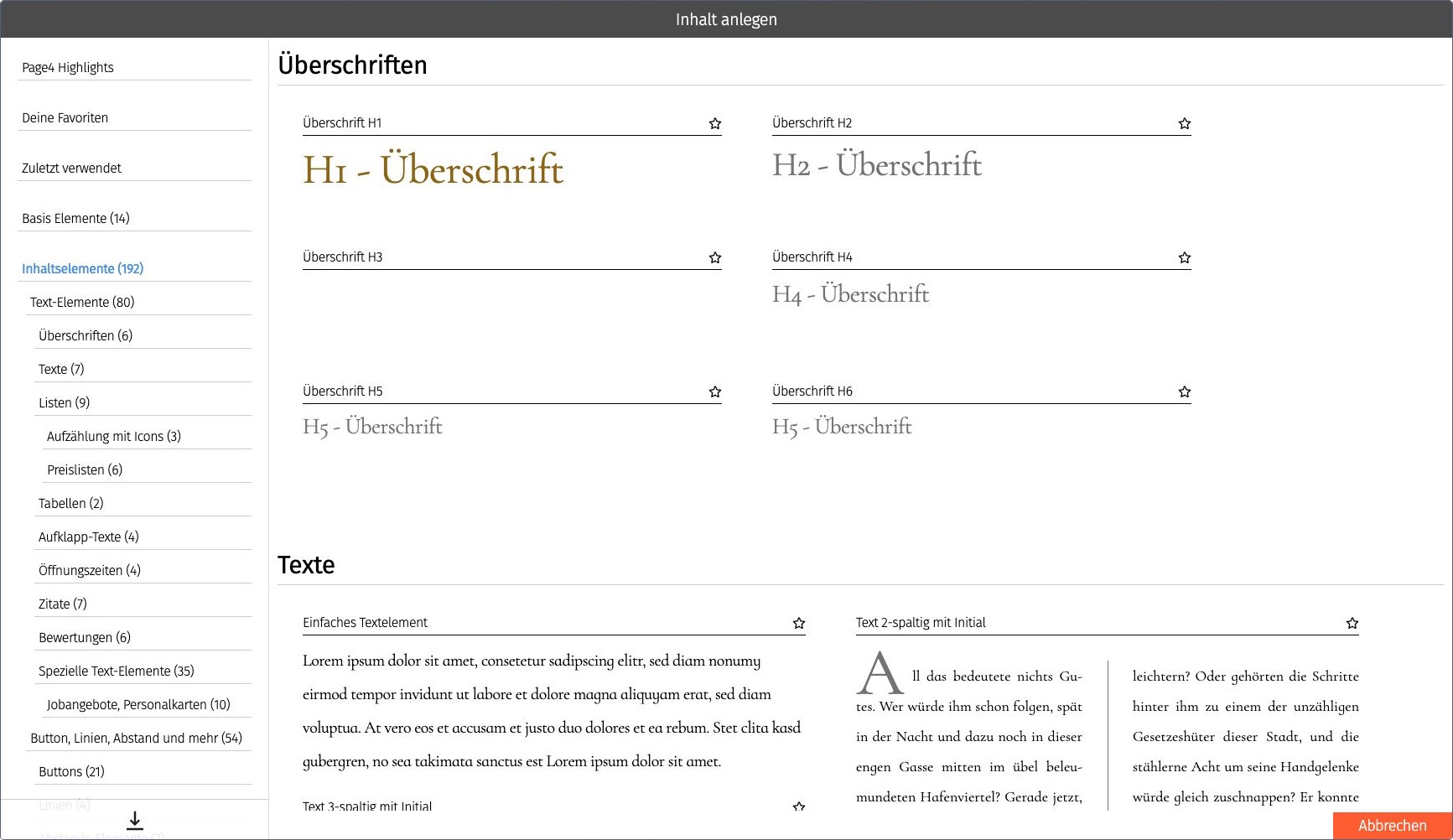
- Element auswählenÖffne im Dialog Inhalt anlegen den Bereich Inhaltselemente und dort die gewünschte Gruppe. Wähle eine passende Vorschau und klicke auf Hinzufügen.
- Inhalt bearbeitenErsetze Vorlageninhalte und öffne bei Bedarf über den Stift die Einstellungen.
- Ergebnis prüfenSpeichere die Einstellungen und prüfe das Ergebnis auf der Seite sowie in einer schmalen Ansicht.
Das richtige Element wählen
Die Auswahl ist nach Inhaltsgruppen geordnet. Unter Text-Elemente findest du beispielsweise Überschriften, Texte und Tabellen. Button, Linien, Abstand und mehr enthält auch Download, Link-Liste, Google-Maps, Counter, Sonstiges und Blog. Bilder, Videos, Galerien und Formulare haben eigene Gruppen.
Vorlagen und Elemente unterscheiden
Mehrere Vorschauen können denselben Inhaltstyp verwenden. Ein Button mit anderer Farbe ist weiterhin ein Button. Wähle einen passenden Ausgangspunkt und ändere danach Inhalt und Gestaltung. Ein einzelnes klassisches Element unterscheidet sich von einem Widget, das mehrere Bestandteile in einem gemeinsamen Aufbau verbinden kann.
Bearbeiten und weitere Inhalte hinzufügen
Nach dem Einfügen stehen die Werkzeuge des Inhalts bereit. Über den Stift öffnest du seine Einstellungen. Texte lassen sich teilweise auch direkt auf der Seite bearbeiten. Mit dem grünen Plus fügst du weitere Inhalte an der gewählten Stelle hinzu. Einfügen und anschließendes Bearbeiten sind zwei Schritte; ein neues Element kann zunächst Vorlagentext oder ein Vorlagenbild zeigen.
Die bisherige Inhaltepalette
Auch die seitliche Palette Inhalte ist weiterhin vorhanden. Dort werden unter anderem Social Share, Social Follow und RSS Feed angeboten. Diese älteren Einträge sind nicht mit einer eigenen Vorschau im neuen Auswahldialog gleichzusetzen.
Weiterführende Anleitungen
Verwandte Artikel
War dieser Artikel hilfreich?